
Sådan søger du på IPTV: Komplet 2025-guide til brug af søgning, stemmekommandoer og filtre på Firestick
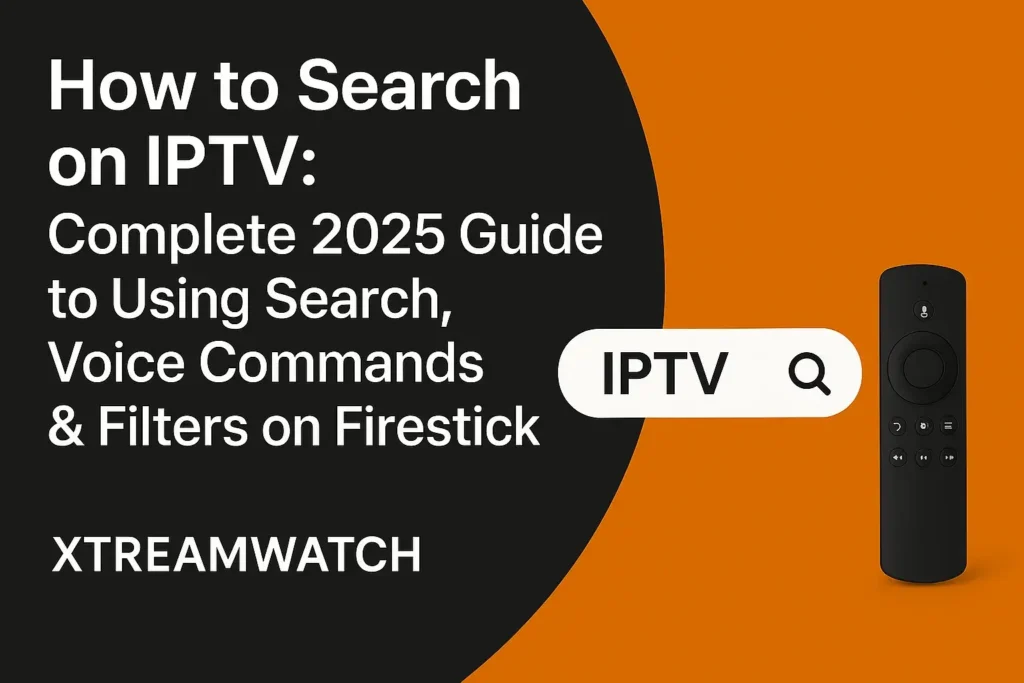
Find dine yndlingskanaler eller -programmer gennem IPTV-søgning behøver ikke at være kompliceret. Uanset om du bruger en Firestick, Smart TVeller Android-boks, de fleste IPTV-apps indeholder nu kraftfulde indbyggede søgefunktioner, der gør det hurtigt og intuitivt at finde nyt indhold.
Nu gennemgår vi præcis, hvordan man bruger IPTV-søgefunktion, og løse almindelige søgeproblemer - så du kan bruge mindre tid på at surfe og mere tid på at streame.
Adgang til IPTV-søgning på din enhed
For at starte søgningen vil du typisk bruge din fjernbetjenings ikon for forstørrelsesglas eller Stemmestyringsknap.
Tryk på knappen søgeikon på din IPTV-grænseflade, eller hold knappen Mikrofon-knap på din fjernbetjening, hvis stemmestyring er understøttet. Du kan indtaste specifikke nøgleord som f.eks. programtitler, skuespillere eller genrer ved hjælp af Tastatur på skærmen og retningsbestemte knapper.
Du kan forfine resultaterne yderligere ved at anvende filtre som f.eks:
- Sprog
- Udgivelsesdato
- Kategori eller genre
De fleste IPTV-afspillere som f.eks. STBEmu, Perfekt spiller, TiviMateog IPTV Smarters Pro omfatter nu avancerede IPTV-søgemuligheder der gør din browseroplevelse mere jævn og hurtigere.
Når du mestrer disse værktøjer, kan du opdage og nyde nye serier, film og live-kanaler uden problemer i din IPTV-abonnement.
✅ Tip: Test altid IPTV med en Gratis prøveperiode eller 24-timers pas før du forpligter dig til langsigtede planer.
Opsætning af IPTV-søgning på din Firestick-enhed
For at få mest muligt ud af Søg efter IPTV på Firestick funktion, bør din opsætning indeholde tre nøgleelementer:
- A kompatibel IPTV-app
- En velfungerende Fjernbetjening
- Opdateret software
Når disse komponenter er synkroniserede, bliver din IPTV-søgeoplevelse problemfri.
1. Installer en kompatibel IPTV-app
Vælg en app, der understøtter smarte søgefunktioner:
- STBEmu - Til brugere, der foretrækker portalbaserede IPTV-servere.
- TiviMate - Kendt for hurtig og intuitiv kanalsøgning.
- Perfekt spiller - Giver en smidig grænseflade og pålidelig filtrering.
- IPTV Smarters Pro - Indeholder indbyggede muligheder for stemme- og søgeordssøgning.
2. Brug din Firestick-fjernbetjening
- Tryk på knappen ikon for forstørrelsesglas på startskærmen for at skrive nøgleord.
- Hold fast i Mikrofon-knap for at udføre en stemmebaseret IPTV-søgning.
3. Hold apps opdateret
Regelmæssige opdateringer retter fejl og optimerer IPTV-søgningens ydeevne.
Sørg for, at både din Firestick OS og IPTV-app kører deres nyeste versioner.
4. Tilpas fjernbetjeningens knapper
Nogle IPTV-apps tillader brugerdefineret mapping af knapper. Det kan gøre din IPTV-søgenavigation hurtigere og mere personligt.
5. Fejlfinding af søgeproblemer
Hvis din IPTV-søgning holder op med at svare:
- Tjek app-kompatibilitet
- Opdater din Firestick
- Ryd cache eller geninstaller appen
Kombinationen af den rigtige app, et opdateret system og en velkonfigureret fjernbetjening sikrer din IPTV-søgefunktion fungerer fejlfrit.
Brug af stemmekommandoer til hurtige IPTV-søgninger
Når man har med tusindvis af kanaler at gøre, kan det være langsommeligt at skrive hver eneste søgning manuelt. I stedet for, Stemmekommandoer gør det hurtigt og ubesværet.
Tryk og hold på Mikrofon-knap på din Amazon Fire TV eller Fjernbetjening til Android TV, og sig så, hvad du leder efter - en forestillingstitel, skuespiller eller genre. Systemet vil straks vise matchende resultater.
Hver IPTV-app har sit eget niveau af stemmesøgningskompatibilitet, så det er bedst at udforske appens brugerflade for at finde ud af, hvilke kommandoer der understøttes.
Hold dine apps regelmæssigt opdateret for at få adgang til forbedrede IPTV-søgealgoritmer og nøjagtighed i stemmesvar.
Når stemmemuligheden ikke er tilgængelig, kan du bruge skærmtastaturet og være præcis med dine ord for at få hurtigere resultater. Denne metode eliminerer manuel scrolling og forbedrer den samlede IPTV-browsingoplevelse.
Navigere i søgemenuer og anvende filtre
Ud over stemmestyring er det vigtigt at forstå den visuelle søgemenu for at få præcise resultater.
Find frem til ikon for forstørrelsesglas i din IPTV-afspillers brugerflade. Derfra kan du gå videre:
- Brug retningstasterne på din fjernbetjening til at få adgang til Tastatur på skærmen.
- Indtast søgeord som f.eks. filmtitler, genrer eller skuespillernavne.
De fleste IPTV-apps lader dig anvende filtre som f.eks:
- Genre (action, sport, nyheder, børn osv.)
- Sprog
- Udgivelsesår eller land
Disse filtre giver dig mulighed for at forfine dine IPTV-søgeresultater og hurtigt finde det indhold, du ønsker, uden at skulle scrolle i en uendelighed. Gør dig fortrolig med appens layout, så du kan navigere mere effektivt.
Tilpasning af IPTV-søgeindstillinger og oprettelse af overvågningslister
Når du har styr på det grundlæggende, er det tid til at personliggøre din IPTV søgeindstillinger for en bedre brugeroplevelse.
Afgræns dine søgeindstillinger
Mange IPTV-apps giver dig mulighed for det:
- Vælg foretrukne sprog eller genrer
- Aktivér forudsigelige søgeforslag
- Gem dine mest brugte filtre til fremtidige søgninger
Opret en brugerdefineret overvågningsliste
En overvågningsliste fungerer som dit personlige indholdshub.
Det kan du godt:
- Tilføj serier eller film direkte fra søgeresultater
- Organiser favoritter i kategorier
- Modtag advarsler om nye episoder eller lignende indhold
Ved at holde din overvågningsliste frisk og organiseret sikrer du, at din IPTV-søgeresultater forblive relevant og engagerende.
Fejlfinding af almindelige problemer med IPTV-søgning
Hvis din IPTV-søgefunktion eller fjernbetjeningen holder op med at reagere, skal du følge denne hurtige fejlfindingsguide:
1. Genstart appen og enheden
Åbn din IPTV-app igen, og genstart din Firestick eller dit Smart TV.
2. Tjek internetforbindelsen
En svag forbindelse kan forårsage søgefejl. Opret forbindelse til et stabilt wi-fi-netværk, før du prøver igen.
3. Ryd app-cache eller geninstaller
Rydning af cachen hjælper med at rette beskadigede midlertidige filer. Hvis problemerne fortsætter, skal du geninstallere IPTV-afspilleren.
4. Opdater regelmæssigt
Udviklere forbedrer ofte IPTV-søgningens ydeevne i opdateringer. Sørg for, at dine apps og din firmware er opdateret.
5. Fix parring af fjernbetjening
Hvis din fjernbetjening ikke reagerer:
- Udskift batterierne
- Genpar fjernbetjeningen via Bluetooth-indstillinger
- Brug din mobile enhed som en midlertidig fjernbetjening
6. Udforsk de vigtigste kortlægningsmuligheder
Nogle IPTV-afspillere understøtter Remapping af nøgler, så du kan tildele genveje til søgning, filtrering eller adgang til overvågningslister.
Konklusion:
At mestre den IPTV-søgefunktion er afgørende for ubesværet indholdsopdagelse. Med korrekt opsætning, smarte filtre og stemmeintegration kan du navigere gennem dit IPTV-bibliotek på få sekunder. Hold dine apps og din firmware opdateret, tilpas dine søgepræferencer, og vedligehold din playliste for at få en problemfri streamingoplevelse i 2025.
Ofte stillede spørgsmål (FAQ):
Ja, det er det. De fleste IPTV-afspillere har en søgefunktion, der er tilgængelig via forstørrelsesglas-ikonet eller stemmekommando. Du kan indtaste nøgleord, titler eller skuespillernavne for at finde indhold med det samme.
Gå til søgeikonet i din IPTV-app, skriv eller sig kanalnavnet, og gennemse resultaterne.
Tryk på forstørrelsesglas-ikonet på din Firestick-startskærm, eller hold mikrofonknappen nede for at udføre en stemmesøgning direkte i din IPTV-app.
Tjek for internetproblemer, opdater din app, ryd cachen, eller geninstaller applikationen. Forældet software forårsager ofte søgeproblemer.
Ja, du kan filtrere resultaterne efter genre, udgivelsesdato eller sprog for at få mere målrettede og relevante resultater.
Om os
Xtreamwatch giver dig jævn IPTV-streaming i høj kvalitet - live-tv, film og sport, alt sammen på ét sted. Stream når som helst, på enhver enhed.
 English
  Deutsch
  Français
  Español
  Italiano
  العربية
  Dansk
Dansk  Nederlands