
Hoe te zoeken op IPTV: Complete 2025 gids voor zoeken, spraakopdrachten en filters op Firestick
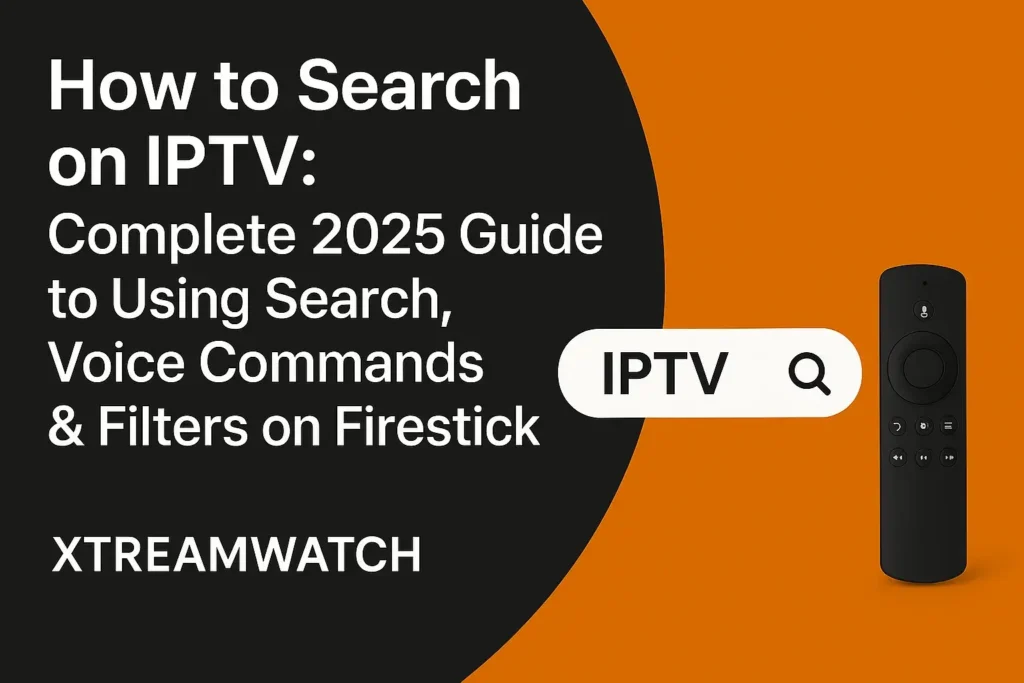
Je favoriete kanalen of programma's vinden via IPTV zoeken hoeft niet ingewikkeld te zijn. Of je nu een Firestick, Slimme TVof Android Doos, de meeste IPTV-apps bevat nu krachtige ingebouwde zoekfuncties waarmee je snel en intuïtief nieuwe inhoud kunt vinden.
Bleow, we zullen precies uitleggen hoe je de IPTV-zoekfunctie, filters aanpassen en veelvoorkomende zoekproblemen oplossen - zodat je minder tijd kwijt bent aan browsen en meer tijd overhoudt voor streamen.
IPTV zoeken op uw apparaat
Om te beginnen met zoeken, gebruik je meestal de functie vergrootglas icoon of stemcommandoknop.
Druk op de zoekicoon op uw IPTV-interface of houd de microfoonknop op uw afstandsbediening als stembediening wordt ondersteund. U kunt specifieke trefwoorden zoals showtitels, acteurs of genres invoeren met de knop schermtoetsenbord en richtingsknoppen.
Je kunt de resultaten verder verfijnen door filters toe te passen zoals:
- Taal
- Verschijningsdatum
- Categorie of genre
De meeste IPTV-spelers zoals STBEmu, Perfecte speler, TiviMateen IPTV Smarters Pro omvatten nu geavanceerde IPTV-zoekopties die je surfervaring soepeler en sneller maken.
Als je deze tools onder de knie hebt, ontdek en geniet je moeiteloos van nieuwe shows, films en live kanalen binnen je IPTV-abonnement.
Tip: Test IPTV altijd met een gratis proefabonnement of 24-uurspas voordat je je vastlegt op langetermijnplannen.
IPTV-zoeken instellen op uw Firestick-apparaat
Om optimaal te profiteren van de IPTV zoeken op Firestick functie moet je opstelling drie belangrijke elementen bevatten:
- A compatibele IPTV-app
- Een goed functionerende afstandsbediening
- Bijgewerkte software
Als deze componenten op elkaar zijn afgestemd, wordt uw IPTV-zoekervaring naadloos.
1. Installeer een compatibele IPTV-app
Kies een app die slimme zoekfuncties ondersteunt:
- STBEmu - Voor gebruikers die de voorkeur geven aan portaalgebaseerde IPTV-servers.
- TiviMate - Bekend om het snel en intuïtief zoeken naar kanalen.
- Perfecte speler - Biedt een soepele interface en betrouwbare filtering.
- IPTV Smarters Pro - Biedt ingebouwde zoekopties voor spraak en trefwoorden.
2. Uw Firestick-afstandsbediening gebruiken
- Druk op de vergrootglas icoon op het beginscherm om trefwoorden te typen.
- Houd de microfoonknop om een spraakgebaseerd IPTV-zoeken.
3. Apps bijgewerkt houden
Regelmatige updates lossen bugs op en optimaliseren de zoekprestaties van IPTV.
Zorg ervoor dat zowel je Firestick OS en IPTV-app hun nieuwste versies draaien.
4. Knoppen van afstandsbediening aanpassen
Met sommige IPTV-apps kun je knoppen op maat toewijzen. Dit kan je IPTV zoeknavigatie sneller en persoonlijker.
5. Problemen met zoeken oplossen
Als je IPTV-zoekopdracht niet meer reageert:
- Compatibiliteit van app controleren
- Uw Firestick bijwerken
- Cache wissen of app opnieuw installeren
Door de juiste app, het bijgewerkte systeem en de goed geconfigureerde afstandsbediening te combineren, zorg je ervoor dat je IPTV-zoekfunctie werkt vlekkeloos.
Spraakopdrachten gebruiken voor snelle IPTV-zoekopdrachten
Als je met duizenden kanalen werkt, kan het traag zijn om elke zoekopdracht handmatig in te typen. In plaats daarvan, spraakopdrachten maken het snel en moeiteloos.
Houd de microfoonknop op uw Amazon Fire TV of Android TV-afstandsbediening, en zeg dan waarnaar je op zoek bent - een showtitel, acteur of genre. Het systeem toont onmiddellijk passende resultaten.
Elke IPTV-app heeft zijn eigen niveau van compatibiliteit met spraakgestuurd zoeken, dus je kunt het beste de interface van je app bekijken om te zien welke commando's worden ondersteund.
Houd je apps regelmatig bijgewerkt om toegang te krijgen tot verbeterde IPTV-zoekalgoritmen en nauwkeurigheid voice response.
Als de spraakoptie niet beschikbaar is, gebruik dan het schermtoetsenbord en wees precies met je termen voor snellere resultaten. Deze methode elimineert handmatig scrollen en verbetert de algehele IPTV-bladerervaring.
Navigeren door zoekmenu's en filters toepassen
Naast spraakbesturing is het begrijpen van het visuele zoekmenu essentieel voor nauwkeurige resultaten.
Zoek de vergrootglas icoon in de interface van je IPTV-speler. Van daaruit:
- Gebruik de richtingstoetsen op uw afstandsbediening om de schermtoetsenbord.
- Voer zoektermen in zoals filmtitels, genres of acteursnamen.
Met de meeste IPTV-apps kun je filters toepassen zoals:
- Genre (Actie, Sport, Nieuws, Kinderen, enz.)
- Taal
- Release Jaar of Land
Met deze filters kun je je IPTV-zoekresultaten verfijnen en snel de gewenste inhoud vinden zonder eindeloos te hoeven scrollen. Maak jezelf vertrouwd met de lay-out van je app om efficiënter te navigeren.
IPTV-zoekinstellingen aanpassen en controlelijsten aanmaken
Als je eenmaal de basis onder de knie hebt, is het tijd om je IPTV zoekinstellingen voor een betere gebruikerservaring.
Uw zoekinstellingen verfijnen
Met veel IPTV-apps kun je:
- Voorkeurtalen of genres kiezen
- Voorspellende zoeksuggesties inschakelen
- Uw meest gebruikte filters opslaan voor toekomstige zoekopdrachten
Een aangepaste controlelijst samenstellen
Een watchlist dient als je persoonlijke content hub.
Dat kan:
- Voeg direct shows of films toe vanuit zoekresultaten
- Favorieten organiseren in categorieën
- Waarschuwingen ontvangen voor nieuwe afleveringen of soortgelijke inhoud
Door je watchlist fris en georganiseerd te houden, zorg je ervoor dat je IPTV zoekresultaten relevant en boeiend blijven.
Veelvoorkomende IPTV-zoekproblemen oplossen
Als uw IPTV-zoekfunctie of afstandsbediening niet meer reageert, volg dan deze snelle handleiding voor het oplossen van problemen:
1. Start de app en het apparaat opnieuw op
Open uw IPTV-app opnieuw en start uw Firestick of Smart TV opnieuw op.
2. Controleer internetverbinding
Een zwakke verbinding kan zoekfouten veroorzaken. Maak opnieuw verbinding met een stabiel Wi-Fi-netwerk voordat je het opnieuw probeert.
3. App cache wissen of opnieuw installeren
Het wissen van de cache helpt om beschadigde tijdelijke bestanden te repareren. Als de problemen aanhouden, installeer de IPTV-speler dan opnieuw.
4. Regelmatig bijwerken
Ontwikkelaars verbeteren vaak de zoekprestaties van IPTV in updates. Zorg ervoor dat je apps en firmware up-to-date zijn.
5. Koppeling op afstand herstellen
Als je afstandsbediening niet reageert:
- Batterijen vervangen
- De afstandsbediening opnieuw koppelen via de Bluetooth-instellingen
- Gebruik je mobiele apparaat als tijdelijke afstandsbediening
6. De belangrijkste cartografische opties verkennen
Sommige IPTV-spelers ondersteunen toets remapping, Hiermee kunt u snelkoppelingen toewijzen voor zoeken, filteren of toegang tot de volglijst.
Conclusie:
Het beheersen van de IPTV-zoekfunctie is essentieel voor het moeiteloos vinden van inhoud. Met de juiste instellingen, slimme filters en stemintegratie kun je in een paar seconden door je IPTV-bibliotheek navigeren. Houd je apps en firmware up-to-date, personaliseer je zoekvoorkeuren en onderhoud je afspeellijst om te genieten van een soepele streamingervaring in 2025.
Veelgestelde vragen (FAQ's):
Ja. De meeste IPTV-spelers hebben een zoekfunctie die toegankelijk is via het vergrootglaspictogram of spraakopdracht. Je kunt trefwoorden, titels of namen van acteurs invoeren om inhoud onmiddellijk te vinden.
Ga naar het zoekicoon in je IPTV-app, typ of zeg de naam van het kanaal en blader door de resultaten.
Druk op het vergrootglaspictogram op het startscherm van uw Firestick of houd de microfoonknop ingedrukt om direct in uw IPTV-app met uw stem te zoeken.
Controleer op internetproblemen, werk je app bij, wis de cache of installeer de applicatie opnieuw. Verouderde software veroorzaakt vaak zoekproblemen.
Ja. Je kunt resultaten filteren op genre, releasedatum of taal om meer gerichte en relevante resultaten te krijgen.
Over ons
Xtreamwatch brengt je vloeiende IPTV-streaming van hoge kwaliteit - live tv, films en sport, allemaal op één plek. Stream op elk moment, op elk apparaat.
 English
  Deutsch
  Français
  Español
  Italiano
  العربية
  Dansk
Dansk  Nederlands